Verlaufsnotiz: Unterschied zwischen den Versionen
Keine Bearbeitungszusammenfassung |
Stefan (Diskussion | Beiträge) K (→Verläufe) |
||
| (23 dazwischenliegende Versionen von 2 Benutzern werden nicht angezeigt) | |||
| Zeile 1: | Zeile 1: | ||
== | ==Beschreibung== | ||
Ein '''Verlauf''' hält fest, was mit einem Angestellten vorgefallen ist: eine Verspätung, ein geführtes Gespräch, eine Beobachtung, eine Rückmeldung zur Arbeitsqualität. Jeder Verlauf beruht auf einem '''Verlaufstyp''', der die Kategorie und die Vorgabewerte mitbringt. Früher hiessen die Verläufe ''Zwischenfälle''. | |||
Vier Fenster gehören dazu: die Typen pflegen, alle Verläufe auswerten, die Verläufe eines Angestellten ansehen und neue Verläufe schnell erfassen. | |||
== Verlaufstypen == | |||
Hier werden die Verlaufstypen gepflegt. Ein Typ besteht aus '''Oberkategorie''', '''Unterkategorie''' und '''Titel''' und legt fest, was beim Erfassen vorgeschlagen wird: '''IBB-Indikator''', '''Zeitaufwand''' in Minuten und '''Gewichtung'''. | |||
Ist '''Texteingabe ist Pflicht''' gesetzt, muss beim Erfassen ein Text geschrieben werden. Die '''Beschreibung''' erscheint dem Erfasser als Hinweis, sobald er den Typ auswählt. | |||
Mit '''Neu''', '''Ändern''', '''Löschen''' und '''Duplizieren''' bearbeiten Sie die Typen. '''Sortieren''' ordnet sie nach Oberkategorie, Unterkategorie und Titel. | |||
Maske: FZT_ModSpot | |||
[[File:FZT ModSpot.png|700px|none]] | |||
== Verläufe== | |||
Die Gesamtübersicht über alle erfassten Verläufe, mit Angestelltem, Erfasser, Kategorie und Details in einer Zeile. | |||
In den Feldern oberhalb der Spalten geben Sie Suchbegriffe ein; '''Filtern''' wendet sie an. '''Erweitertes Filtern...''' erlaubt komplexere Bedingungen, '''Zeilen Entfernen''' nimmt markierte Zeilen aus der Trefferliste. Unter '''Verlauflisten''' stehen die Auswertungen '''Verursacher...''', '''Erfasser, gruppiert...''' und '''Erfasser chronologisch...'''. | |||
Verläufe können hier auch erfasst, geändert und dupliziert werden. | |||
Maske: FZW_ModSpot | |||
[[File:FZW ModSpot.png]] | |||
== Verläufe des Angestellten== | |||
Die Verläufe eines einzelnen Angestellten, aufgerufen aus dem Angestellten-Fenster. Das Fenster hat vier Register: | |||
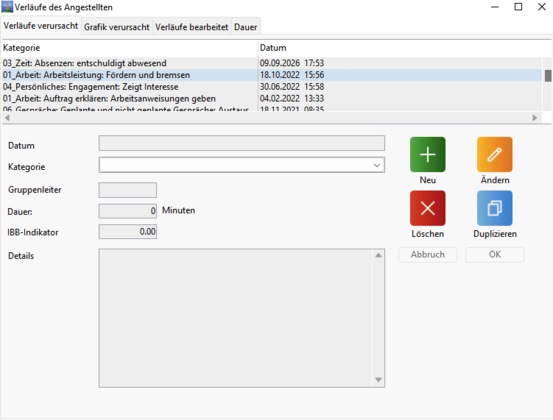
;Verläufe verursacht: Die Verläufe, die der Angestellte verursacht hat, mit '''Neu''', '''Ändern''', '''Löschen''' und '''Duplizieren'''. | |||
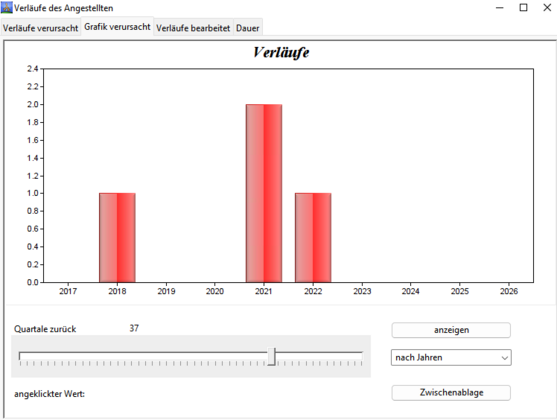
;Grafik verursacht: Dieselben Verläufe als Balkendiagramm über die Zeit. | |||
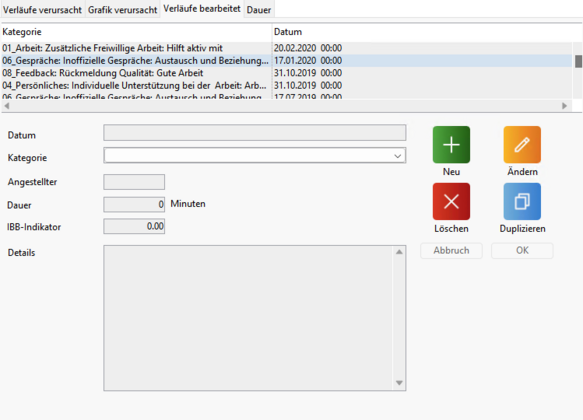
;Verläufe bearbeitet: Die Verläufe, die der Angestellte als Gruppenleiter bearbeitet hat. | |||
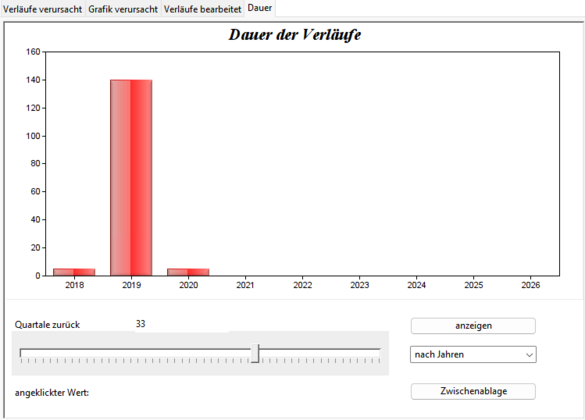
;Dauer: Der Zeitaufwand der Verläufe in Minuten als Balkendiagramm. | |||
In beiden Grafiken wählen Sie mit '''Quartale zurück''' den Zeitraum und daneben die Gruppierung, zum Beispiel '''nach Jahren'''. '''anzeigen''' baut das Diagramm neu auf, '''Zwischenablage''' übernimmt die Auswertung in die Zwischenablage. Ein Klick auf einen Balken zeigt dessen Wert unten links an. | |||
Maske: FZW_ModSpotAN | |||
<gallery widths=360px heights=280px perrow=2 mode=packed-hover> | |||
File:FZW ModSpotAN.png|Verläufe verursacht | |||
File:FZW ModSpotAN2.png|Grafik verursacht | |||
File:FZW ModSpotAN3.png|Verläufe bearbeitet | |||
File:FZW ModSpotAN4.png|Dauer | |||
</gallery> | |||
== Schnellerfassung von Verläufen== | |||
In diesem Fenster erfassen Sie einen Verlauf in einem Schritt. | |||
Den Verlauf wählen Sie oben über zwei Register: | |||
;Top 10: Die zehn am häufigsten erfassten Verläufe. Ein Klick genügt. Dieses Register ist beim Öffnen aktiv. | |||
;Alle Verläufe: Die vollständige Auswahl über '''Oberkategorie''', '''Unterkategorie''' und '''Titel'''. | |||
Danach erscheint die Beschreibung des gewählten Verlaufs. '''Datum''', '''Dauer''' und '''IBB-Indikator''' werden aus dem Verlaufstyp vorbelegt und lassen sich überschreiben. Unter '''Details''' tragen Sie den Beschreibungstext ein; bei manchen Verläufen ist er Pflicht. | |||
Den Angestellten wählen Sie in der Liste aus, das Suchfeld darüber filtert die Liste. '''Speichern''' legt den Verlauf an. | |||
=== Mehreren Angestellten zuweisen === | |||
Betrifft ein Verlauf mehrere Angestellte, klicken Sie auf '''mehrere erlauben'''. Danach können Sie in der Liste mehrere Angestellte markieren. Rechts neben der Liste steht laufend, wem der Eintrag beim Speichern zugewiesen würde. | |||
Beim Speichern entsteht für jeden markierten Angestellten ein eigener Verlauf, alle mit demselben Inhalt. In den '''Details''' wird zusätzlich festgehalten, wem der Eintrag zugewiesen wurde. | |||
Die Mehrfachauswahl gilt nur für diese eine Erfassung: Nach dem Speichern ist wieder ein einzelner Angestellter wählbar. Beim Ändern eines bestehenden Verlaufs steht die Taste nicht zur Verfügung. | |||
Maske: FZW_Schnell | |||
[[File:FZW Schnell.png|700px|none|thumb|Register Top 10]] | |||
[[File:FZW Schnell2.png|700px|none|thumb|Register Alle Verläufe]] | |||
[[Kategorie:Personalerweiterung]] | [[Kategorie:Personalerweiterung]] | ||
Aktuelle Version vom 9. September 2026, 21:03 Uhr
Beschreibung
Ein Verlauf hält fest, was mit einem Angestellten vorgefallen ist: eine Verspätung, ein geführtes Gespräch, eine Beobachtung, eine Rückmeldung zur Arbeitsqualität. Jeder Verlauf beruht auf einem Verlaufstyp, der die Kategorie und die Vorgabewerte mitbringt. Früher hiessen die Verläufe Zwischenfälle.
Vier Fenster gehören dazu: die Typen pflegen, alle Verläufe auswerten, die Verläufe eines Angestellten ansehen und neue Verläufe schnell erfassen.
Verlaufstypen
Hier werden die Verlaufstypen gepflegt. Ein Typ besteht aus Oberkategorie, Unterkategorie und Titel und legt fest, was beim Erfassen vorgeschlagen wird: IBB-Indikator, Zeitaufwand in Minuten und Gewichtung.
Ist Texteingabe ist Pflicht gesetzt, muss beim Erfassen ein Text geschrieben werden. Die Beschreibung erscheint dem Erfasser als Hinweis, sobald er den Typ auswählt.
Mit Neu, Ändern, Löschen und Duplizieren bearbeiten Sie die Typen. Sortieren ordnet sie nach Oberkategorie, Unterkategorie und Titel.
Maske: FZT_ModSpot

Verläufe
Die Gesamtübersicht über alle erfassten Verläufe, mit Angestelltem, Erfasser, Kategorie und Details in einer Zeile.
In den Feldern oberhalb der Spalten geben Sie Suchbegriffe ein; Filtern wendet sie an. Erweitertes Filtern... erlaubt komplexere Bedingungen, Zeilen Entfernen nimmt markierte Zeilen aus der Trefferliste. Unter Verlauflisten stehen die Auswertungen Verursacher..., Erfasser, gruppiert... und Erfasser chronologisch....
Verläufe können hier auch erfasst, geändert und dupliziert werden.
Maske: FZW_ModSpot

Verläufe des Angestellten
Die Verläufe eines einzelnen Angestellten, aufgerufen aus dem Angestellten-Fenster. Das Fenster hat vier Register:
- Verläufe verursacht
- Die Verläufe, die der Angestellte verursacht hat, mit Neu, Ändern, Löschen und Duplizieren.
- Grafik verursacht
- Dieselben Verläufe als Balkendiagramm über die Zeit.
- Verläufe bearbeitet
- Die Verläufe, die der Angestellte als Gruppenleiter bearbeitet hat.
- Dauer
- Der Zeitaufwand der Verläufe in Minuten als Balkendiagramm.
In beiden Grafiken wählen Sie mit Quartale zurück den Zeitraum und daneben die Gruppierung, zum Beispiel nach Jahren. anzeigen baut das Diagramm neu auf, Zwischenablage übernimmt die Auswertung in die Zwischenablage. Ein Klick auf einen Balken zeigt dessen Wert unten links an.
Maske: FZW_ModSpotAN
-
Verläufe verursacht
-
Grafik verursacht
-
Verläufe bearbeitet
-
Dauer


Schnellerfassung von Verläufen
In diesem Fenster erfassen Sie einen Verlauf in einem Schritt.
Den Verlauf wählen Sie oben über zwei Register:
- Top 10
- Die zehn am häufigsten erfassten Verläufe. Ein Klick genügt. Dieses Register ist beim Öffnen aktiv.
- Alle Verläufe
- Die vollständige Auswahl über Oberkategorie, Unterkategorie und Titel.
Danach erscheint die Beschreibung des gewählten Verlaufs. Datum, Dauer und IBB-Indikator werden aus dem Verlaufstyp vorbelegt und lassen sich überschreiben. Unter Details tragen Sie den Beschreibungstext ein; bei manchen Verläufen ist er Pflicht.
Den Angestellten wählen Sie in der Liste aus, das Suchfeld darüber filtert die Liste. Speichern legt den Verlauf an.
Mehreren Angestellten zuweisen
Betrifft ein Verlauf mehrere Angestellte, klicken Sie auf mehrere erlauben. Danach können Sie in der Liste mehrere Angestellte markieren. Rechts neben der Liste steht laufend, wem der Eintrag beim Speichern zugewiesen würde.
Beim Speichern entsteht für jeden markierten Angestellten ein eigener Verlauf, alle mit demselben Inhalt. In den Details wird zusätzlich festgehalten, wem der Eintrag zugewiesen wurde.
Die Mehrfachauswahl gilt nur für diese eine Erfassung: Nach dem Speichern ist wieder ein einzelner Angestellter wählbar. Beim Ändern eines bestehenden Verlaufs steht die Taste nicht zur Verfügung.
Maske: FZW_Schnell

